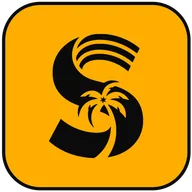
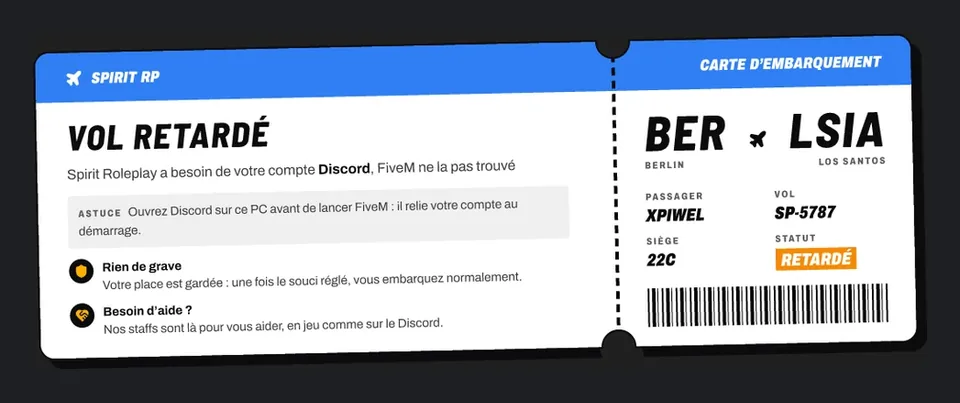
Lorsque vous essayez de vous connecter à un serveur GTA RP disponible sur FiveM, la connexion peut être refusée parce que votre compte Discord n'est pas relié à FiveM. Sur Spirit RP, le serveur affiche alors une carte d'embarquement « Vol retardé » : « Spirit Roleplay a besoin de votre compte Discord, FiveM ne l'a pas trouvé. »
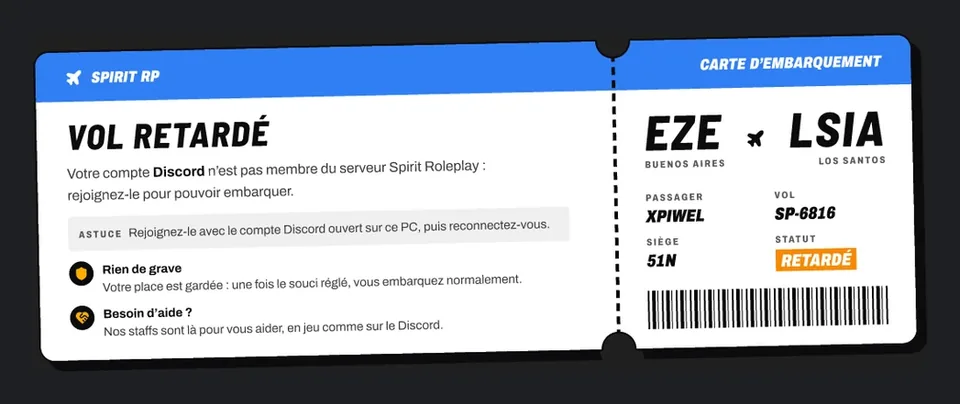
Le serveur vérifie aussi que votre compte Discord est membre du Discord de Spirit RP. S'il ne l'est pas, une autre carte « Vol retardé » s'affiche : « Votre compte Discord n'est pas membre du serveur Spirit Roleplay : rejoignez-le pour pouvoir embarquer. » Rejoignez-le avec le compte Discord ouvert sur ce PC, puis reconnectez-vous : votre place est gardée.
Sur d'autres serveurs, vous pourriez rencontrer le message d'erreur suivant : « You do not have a whitelisted role required to join ». Ce message signifie que vous n'avez pas le rôle nécessaire pour rejoindre le serveur GTA en question.
Il est possible que vous ayez accepté le règlement Discord pour obtenir le rôle requis, mais que cela n'ait pas fonctionné. Si vous rencontrez à nouveau ce message d'erreur, cela signifie qu'il faut relier Discord à FiveM.
Dans les deux cas, cela peut être dû au fait que votre client FiveM ne reconnaît pas votre identifiant Discord. Cet article vous explique comment résoudre ce problème en liant votre compte Discord à FiveM ou en le ré-autorisant.
Voici notre tutoriel pour relier ces deux programmes ensemble et enfin parvenir à vous connecter à votre serveur GTA RP préféré.
Manipulation pour savoir comment Relier Discord à FiveM
Dans un premier temps, il faut fermer complètement FiveM : l'application, mais aussi ses processus restés ouverts en arrière-plan. En cas de doute, vérifiez dans le Gestionnaire des tâches (Ctrl + Maj + Échap) qu'aucun processus FiveM ne tourne encore.
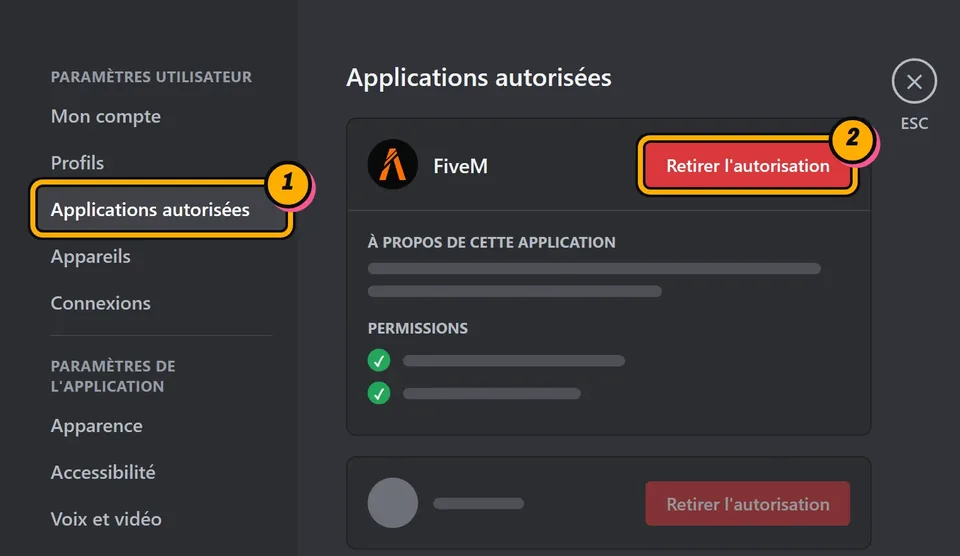
Ensuite, ouvrez l'application Discord, cliquez sur l'icône de roue dentée en bas à gauche pour accéder aux paramètres utilisateur, puis sur l'onglet « Applications autorisées ». Faites défiler la liste des applications autorisées jusqu'à trouver « FiveM », puis cliquez sur le bouton « Retirer l'autorisation » (bouton rouge).
Une fois cela effectué, fermez complètement Discord (à la fois l'application et le navigateur). Attention : la croix de la fenêtre ne ferme pas Discord, elle le réduit dans la zone de notification de Windows. Faites un clic droit sur son icône, en bas à droite de la barre des tâches, puis cliquez sur « Quitter Discord ».
Assurez-vous que ni Discord ni FiveM ne s'exécutent en tant qu'administrateur, car la liaison entre les deux échoue souvent dans ce cas. Pour vérifier Discord, recherchez le programme Discord dans la barre de recherche de Windows.
Cliquez avec le bouton droit de la souris sur l'icône de Discord et sélectionnez « Ouvrir l'emplacement du fichier ».
Vous devriez arriver dans un sous-dossier contenant un raccourci Discord. Faites un clic droit dessus et sélectionnez « Propriétés ».
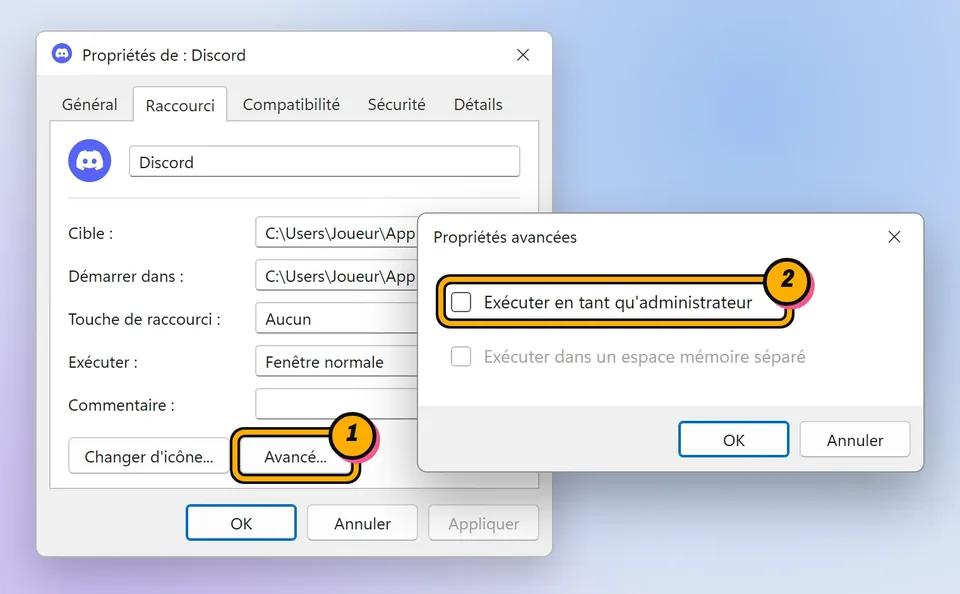
Dans la fenêtre de propriétés, sélectionnez l'onglet « Raccourci », puis cliquez sur le bouton « Avancé ». Vérifiez que l'option « Exécuter en tant qu'administrateur » est bien décochée. Dans l'onglet « Compatibilité », la case « Exécuter ce programme en tant qu'administrateur » doit elle aussi rester décochée.
Faites ensuite la même vérification sur le raccourci de FiveM. Maintenant, vous pouvez relancer Discord, puis démarrer FiveM (dans cet ordre).
Une fois que FiveM est lancé, retournez sur Discord et une pop-up apparaîtra pour vous demander d'autoriser FiveM sur votre Discord. Cliquez sur « Autoriser » et FiveM se chargera automatiquement de faire la liaison avec votre compte Discord.
Si le problème persiste, il faut ré-autoriser FiveM sur Discord
Si vous continuez à rencontrer des problèmes pour vous connecter à un serveur GTA RP et que vous obtenez le même message d'erreur, voici la solution.
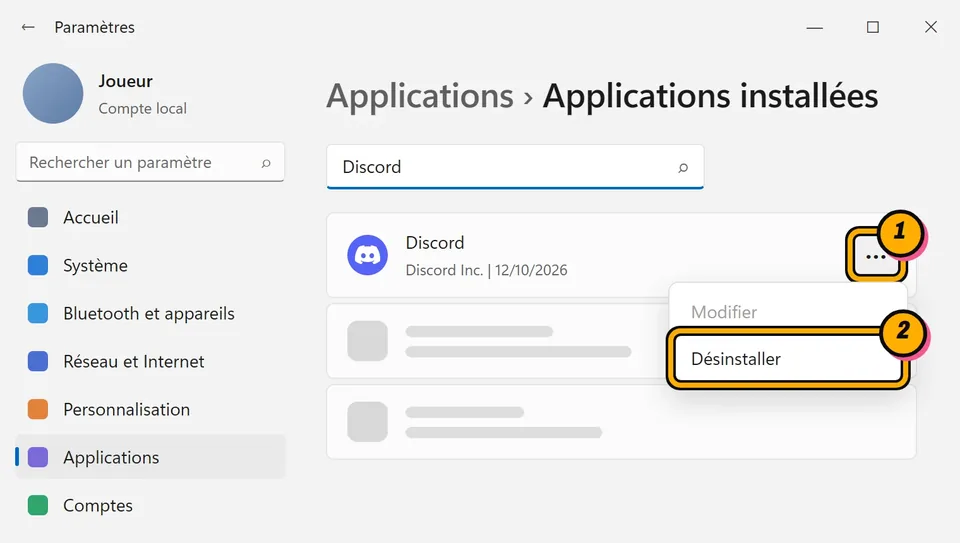
Désinstallez complètement Discord depuis les Paramètres de Windows. Sous Windows 11, ouvrez Paramètres > Applications > Applications installées, cherchez Discord, cliquez sur les trois points à droite de sa ligne, puis sur « Désinstaller ». Sous Windows 10, la liste s'appelle Applications et fonctionnalités : cliquez sur Discord, puis sur « Désinstaller ». Le Panneau de configuration de Windows, dans Programmes et fonctionnalités, permet lui aussi de trouver Discord et de le désinstaller.
Une fois Discord désinstallé, ou si vous ne le trouvez pas dans la liste, supprimez aussi les dossiers qu'il laisse sur votre ordinateur. Procédez comme suit :
- Appuyez sur les touches Win + R pour lancer la boîte de commande Exécuter.
- Tapez %AppData% et cliquez sur OK. Cela ouvrira le dossier Roaming sur votre système. Trouvez-y le dossier Discord et supprimez-le.
- Maintenant, lancez à nouveau la boîte de commande Exécuter.
- Tapez %LocalAppData% et cliquez sur OK. Le dossier Local s'ouvre alors. Localisez le dossier Discord et supprimez-le.
- Ne réinstallez pas encore Discord : supprimez d'abord sa clé du Registre, comme expliqué juste en dessous.
Supprimer la clé du Registre Discord
L'une des dernières étapes consiste à supprimer définitivement la clé du Registre de Discord pour effacer toutes les traces de celui-ci sur votre ordinateur. Cela vous permettra de le réinstaller proprement et de rejoindre un bon serveur GTA RP.
Veuillez suivre les étapes ci-dessous pour savoir comment procéder :
- Lancez la boîte de commande Exécuter en appuyant sur les touches Win + R.
- Tapez regedit et cliquez sur OK. Cliquez sur Oui (si nécessaire) dans l'invite UAC. L'éditeur de registre sera alors lancé.
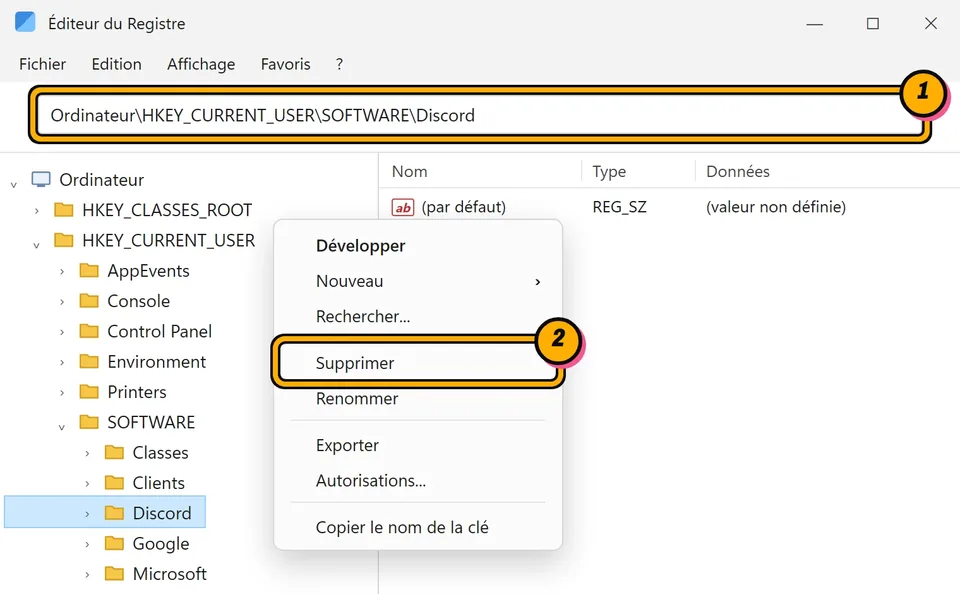
- Copiez le chemin suivant et collez-le dans la barre d'adresse de l'Éditeur du Registre.
Ordinateur\HKEY_CURRENT_USER\SOFTWARE\Discord- Cliquez avec le bouton droit de la souris sur la clé « Discord » et sélectionnez Supprimer.
- Redémarrez votre ordinateur.
Cela permettra de désinstaller complètement Discord de votre ordinateur et d'éliminer toutes les traces du programme, vous permettant ainsi de le réinstaller proprement pour jouer sur un serveur GTA RP.
Une fois votre ordinateur redémarré, réinstallez Discord et suivez les étapes précédentes pour autoriser FiveM sur Discord. Si vous rencontrez toujours des problèmes pour vous connecter, contactez le support de Spirit RP : ouvrez un ticket sur notre Discord pour obtenir de l'aide supplémentaire.
Conclusion : relier Discord à FiveM pour jouer à un serveur GTA RP
Si vous souhaitez rejoindre un serveur GTA RolePlay disponible sur le Mod FiveM sans recevoir le message d'erreur « You do not have a whitelisted role required to join », ni le refus de connexion d'un serveur qui exige un compte Discord lié, ce guide est fait pour vous.
Commencez par essayer de relier Discord à FiveM pour la première fois. Si vous rencontrez des difficultés, vérifiez que ni FiveM ni Discord ne se lancent en mode administrateur. Ensuite, essayez de ré-autoriser et/ou ré-authentifier FiveM pour Discord en désinstallant Discord, puis en le réinstallant. N'oubliez pas de redémarrer votre ordinateur avant de réinstaller la célèbre plateforme de communication vocale et textuelle.
Pour lier Discord à FiveM, ouvrez Discord, puis Steam si vous le souhaitez, et enfin FiveM. Revenez sur Discord et la fenêtre d'autorisation de FiveM devrait apparaître. Vous avez trouvé la solution parfaite pour relier FiveM à Discord, que ce soit pour la première fois ou non.
Nous vous invitons à rejoindre notre serveur GTA RP appelé Spirit RP, qui est un Free Access digne d'un Whitelist.
En conclusion, grâce à ce guide, vous devriez maintenant être en mesure de connecter facilement Discord à FiveM pour jouer à un serveur GTA RP sans rencontrer de problèmes. N'hésitez pas à contacter les modérateurs et les assistants si vous éprouvez des difficultés à vous connecter, ils seront ravis de vous aider.