
Consultez notre guide complet pour augmenter les FPS dans GTA RP sur FiveM en 2026.
Découvrez nos astuces techniques incontournables pour obtenir les meilleures performances sur Grand Theft Auto RolePlay. Suivez nos conseils experts pour une expérience de jeu optimale.
Améliorer ses FPS sur FiveM, à quoi ça sert ?
Améliorer les FPS (Frames Per Second) sur FiveM, la plateforme de modding pour Grand Theft Auto V, est essentiel pour une expérience de jeu fluide et immersive. Un FPS élevé assure une animation plus lisse, réduisant les saccades et le décalage, ce qui est crucial dans un jeu rapide et détaillé comme GTA.
Encore faut-il que votre écran suive : un moniteur de 60 Hz n'affiche jamais plus de 60 images par seconde, quel que soit le nombre de FPS. Pour en profiter vraiment, voyez nos conseils pour choisir un écran de gaming pour GTA RP.
Des performances optimales en termes de FPS sur FiveM contribuent à une meilleure réactivité du jeu, ce qui est particulièrement important pour les scénarios de RolePlay sur GTA, où chaque détail et chaque action peuvent avoir un impact significatif.
Cela permet également d'afficher correctement les textures des bâtiments, des véhicules, des vêtements, entre autres, sans faire planter votre jeu GTA.
En somme, améliorer les FPS sur FiveM améliore non seulement votre expérience de jeu, évite les crashs en jeu mais renforce aussi votre compétitivité (surtout en GF - GunFight) et votre immersion dans le monde dynamique de Grand Theft Auto RolePlay.
Optimiser son PC pour jouer à GTA RP
Il faut commencer par configurer correctement Windows :
- Raccourci clavier Win + S, puis tapez « Panneau de configuration » pour l'ouvrir ;
- Sélectionnez l'affichage sur « Petites icônes » dans le menu déroulant en haut à droite ;
- Cliquez sur « Options d’alimentation » ;
- Puis, cliquez sur « Performances élevées » (High performance en anglais), ou sur « Performances optimales » une fois ce mode débloqué (voir plus bas), et c'est fini pour cette partie.
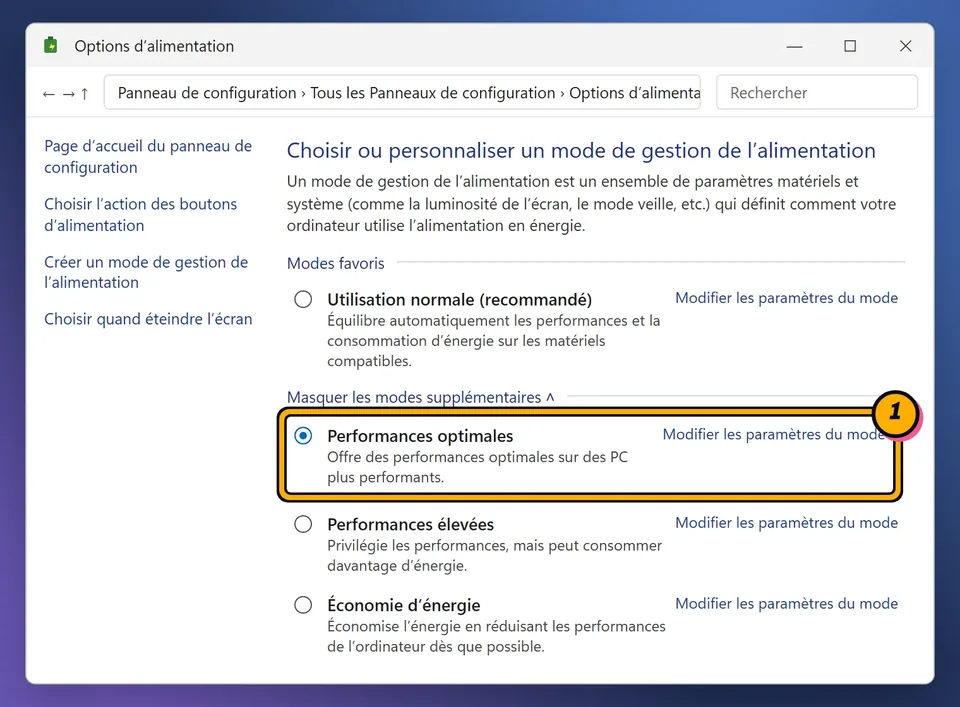
Par défaut, Windows définit tous les paramètres sur « Utilisation normale » (équilibré), ce qui a tendance à ralentir considérablement la vitesse de votre système d'exploitation.
Sur Windows 11, le réglage existe aussi dans Paramètres > Système > Alimentation : choisissez « Meilleures performances » dans « Mode d'alimentation ».
Débloquer le mode d'alimentation caché de Windows
- L'astuce consiste à rechercher l'invite de commandes de Windows en tapant la combinaison de touches Win + S ;
- Cela va afficher la fenêtre de recherche où il faudra écrire « CMD » ;
- Une fois « Invite de commandes » affichée dans le menu, faites un clic droit pour l'exécuter en tant qu'administrateur ;
- Insérez la commande suivante : « powercfg -duplicatescheme e9a42b02-d5df-448d-aa00-03f14749eb61 ».
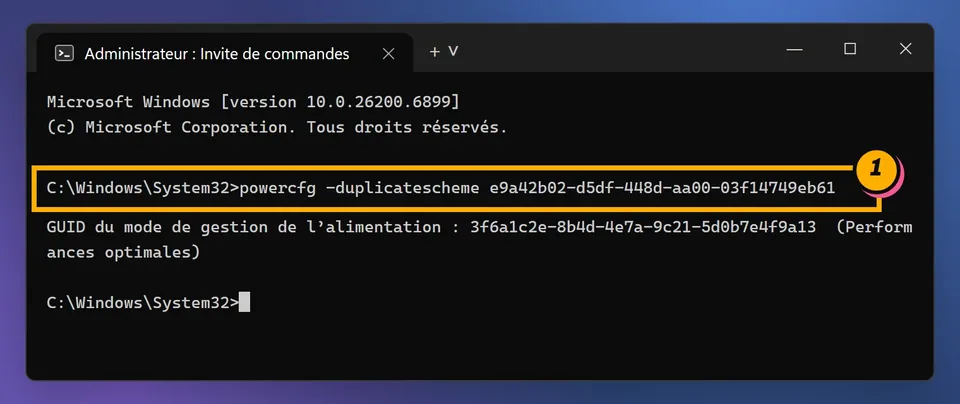
Après ces actions effectuées, vous verrez apparaître « Performances optimales » (Ultimate Performance en anglais) dans les modes d'alimentation de Windows : sélectionnez-le comme le précédent.
Augmenter ses FPS et désactiver HPET
Le High Precision Event Timer (HPET), une minuterie avancée présente sur les ordinateurs, joue un rôle crucial dans la mesure du temps.
Contrairement à une horloge traditionnelle qui réinitialise son comptage, l'HPET fonctionne de manière continue, enregistrant chaque instant sans interruption. Toutefois, désactiver HPET peut s'avérer bénéfique, surtout pour les utilisateurs de systèmes d'exploitation modernes. Son utilité est principalement ancrée dans les versions antérieures des systèmes d'exploitation, tandis que dans les jeux vidéo actuels, cette fonction est souvent superflue. La désactivation de l'HPET peut même conduire à une amélioration des performances de jeu et du client FiveM (cfx.re).
- Pour désactiver HPET, utilisez le raccourci Win + S et saisissez « gestionnaire de périphériques » dans la barre de recherche ;
- Localisez ensuite l'option « minuterie d'événement à haute précision » ou « Compteur d'événement de haute précision » ;
- Faites un clic droit et sélectionnez « Désactiver l’appareil ».
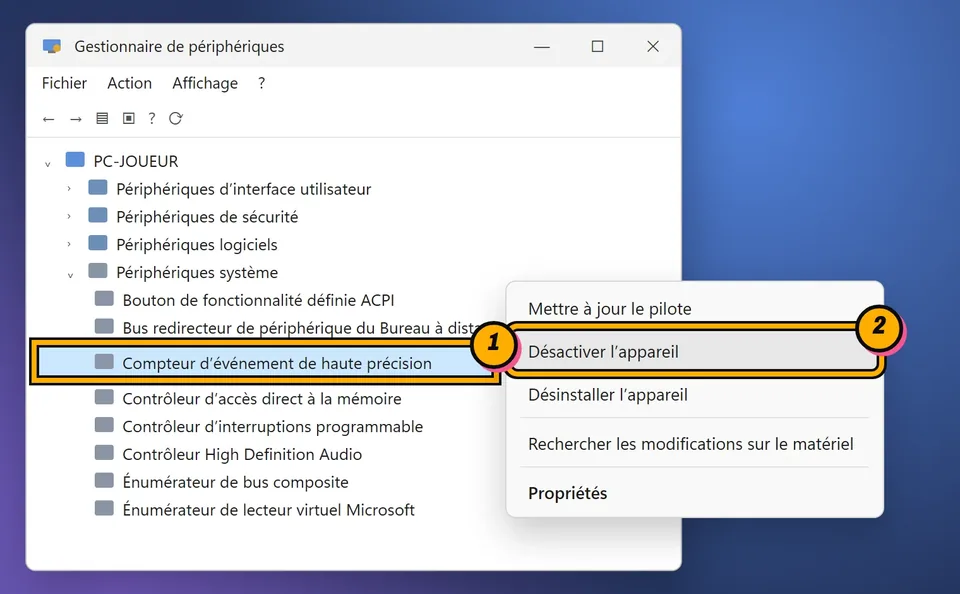
Cette étape simple peut optimiser significativement les performances de votre PC pour GTA RP et autres applications exigeantes. Si vous constatez ensuite des saccades ou un son qui grésille, réactivez-le de la même façon : le gain n'est pas le même d'un PC à l'autre.
Prioriser le jeu GTA RP et FiveM sur Windows
La prochaine étape cruciale dans l'optimisation de GTA 5 sur votre PC est d'attribuer une priorité haute au jeu dans le système d'exploitation Windows.
Pour ce faire, utilisez la combinaison de touches CTRL + Maj + Echap pour ouvrir le Gestionnaire de tâches.
Dans cette interface, ouvrez l'onglet « Détails » et localisez GTA 5 : sur FiveM, le jeu tourne sous le nom FiveM_b3570_GTAProcess.exe (le numéro suit la version du jeu demandée par le serveur), et non sous FiveM.exe, qui n'est que le lanceur. Faites un clic droit sur ce processus, puis « Définir la priorité ». Il est important de noter qu'il y a six niveaux de priorité disponibles :
- Temps réel ;
- Haute ;
- Supérieure à la normale ;
- Normale ;
- Inférieure à la normale ;
- Basse.
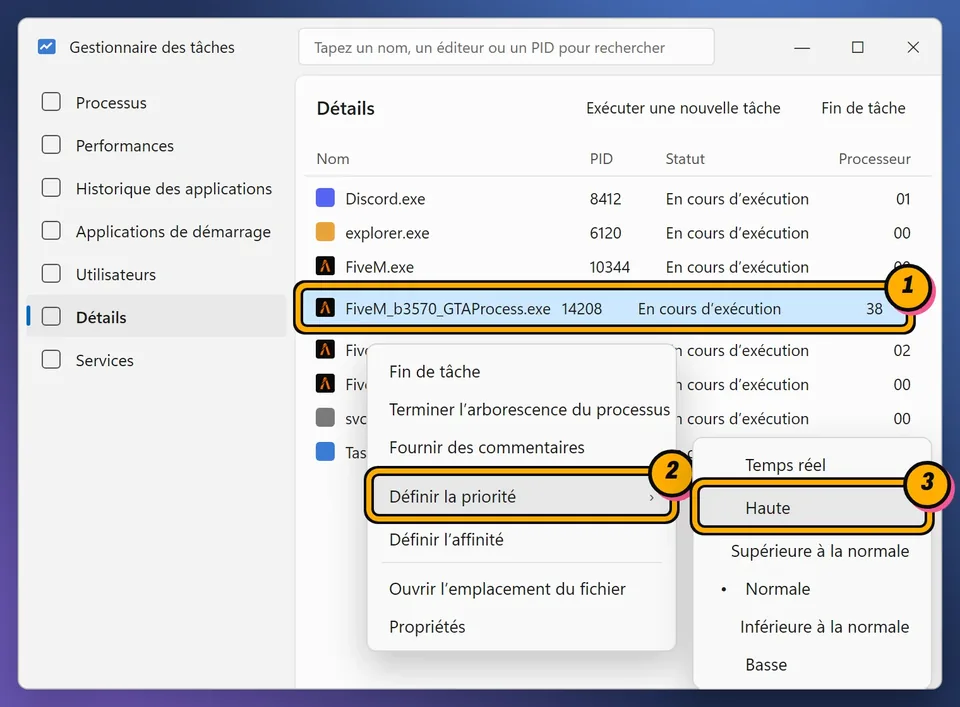
Il est fortement déconseillé de sélectionner le mode « Temps réel » car cela peut entraîner une monopolisation des ressources système par le jeu, au détriment d'autres fonctionnalités essentielles telles que la souris, les écouteurs ou le clavier.
Commencez par régler la priorité de FiveM_b3570_GTAProcess.exe sur « Haute ». Si vous constatez une instabilité dans le fonctionnement du jeu, ajustez-la à « Supérieure à la normale », puis confirmez en cliquant sur « Modifier la priorité ».
En dernier recours, si ces réglages ne résolvent pas le problème, revenez au paramètre « Normale ». Ces ajustements peuvent grandement améliorer la fluidité et la réactivité de GTA 5 sur votre système. Windows remet la priorité à « Normale » à chaque lancement du jeu : refaites ce réglage à chaque session.
Optimisation du démarrage de votre ordinateur
En explorant le Gestionnaire de tâches, dirigez-vous vers « Applications de démarrage » (l'onglet "Démarrage" sous Windows 10) pour examiner les programmes qui se lancent automatiquement à chaque allumage de votre PC.
Cette étape est cruciale pour alléger la charge sur votre mémoire RAM en désactivant les logiciels superflus. En éliminant ces applications non essentielles, vous contribuez à un démarrage plus rapide et à un fonctionnement plus efficace de votre ordinateur.
Pour désactiver ces programmes, faites un clic droit sur l'application non nécessaire et modifiez son état en choisissant "Désactiver". Voici la procédure :
- Ouvrez le Gestionnaire de tâches (utilisez la combinaison de touches CTRL + Maj + Echap) ;
- Naviguez vers « Applications de démarrage » (l'onglet "Démarrage" sous Windows 10) ;
- Identifiez et désactivez les applications non indispensables ;
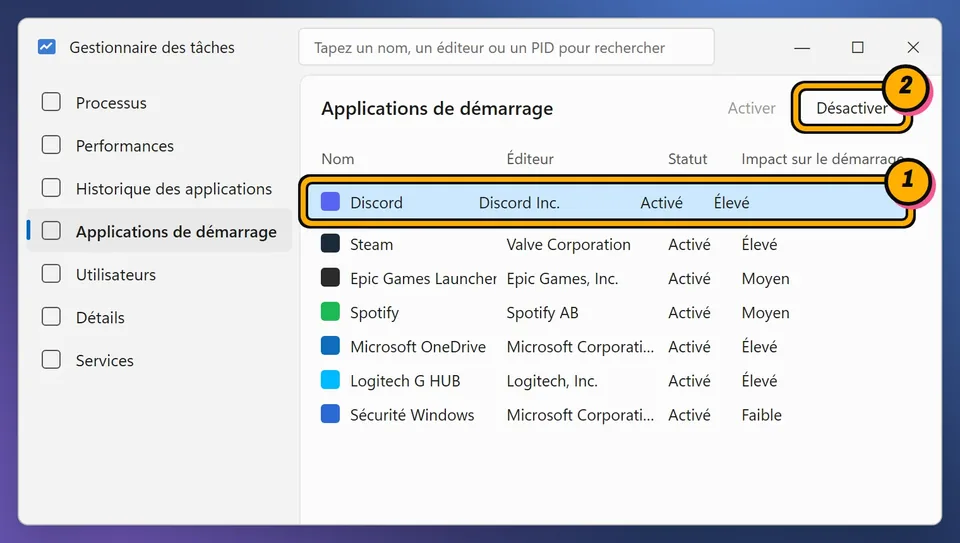
Cette action simple peut considérablement améliorer les performances générales de votre système et accélérer le processus de démarrage, rendant votre expérience informatique plus fluide et réactive.
Optimisation du mode plein écran pour GTA 5
La prochaine étape pour améliorer les performances de GTA 5 consiste à naviguer dans le dossier de FiveM et à localiser le fichier du jeu que FiveM lance : "FiveM_b3570_GTAProcess.exe", dans FiveM.app\data\cache\subprocess (par défaut, FiveM s'installe dans %localappdata%\FiveM). Ce n'est pas "gta5.exe" : FiveM ne le lance pas, une option posée sur lui reste sans effet. Faites un clic droit sur ce fichier, choisissez "Propriétés" et accédez à l'onglet "Compatibilité".
Ici, cochez l'option "Désactiver les optimisations du mode plein écran". Ensuite, sélectionnez "Modifier les paramètres PPP élevés" (la mise à l'échelle DPI). Dans la fenêtre qui s'ouvre, cochez "Remplacer le comportement de mise à l'échelle PPP élevée", choisissez "Application" dans le menu déroulant "Mise à l'échelle effectuée par", validez avec "OK", puis confirmez en cliquant sur "Appliquer".
Cette modification vous permet de :
- Désactiver les optimisations du mode plein écran, ce qui peut réduire les interférences du système d'exploitation et améliorer les performances en jeu ;
- Ajuster les paramètres PPP (DPI) pour une meilleure qualité visuelle et fluidité.
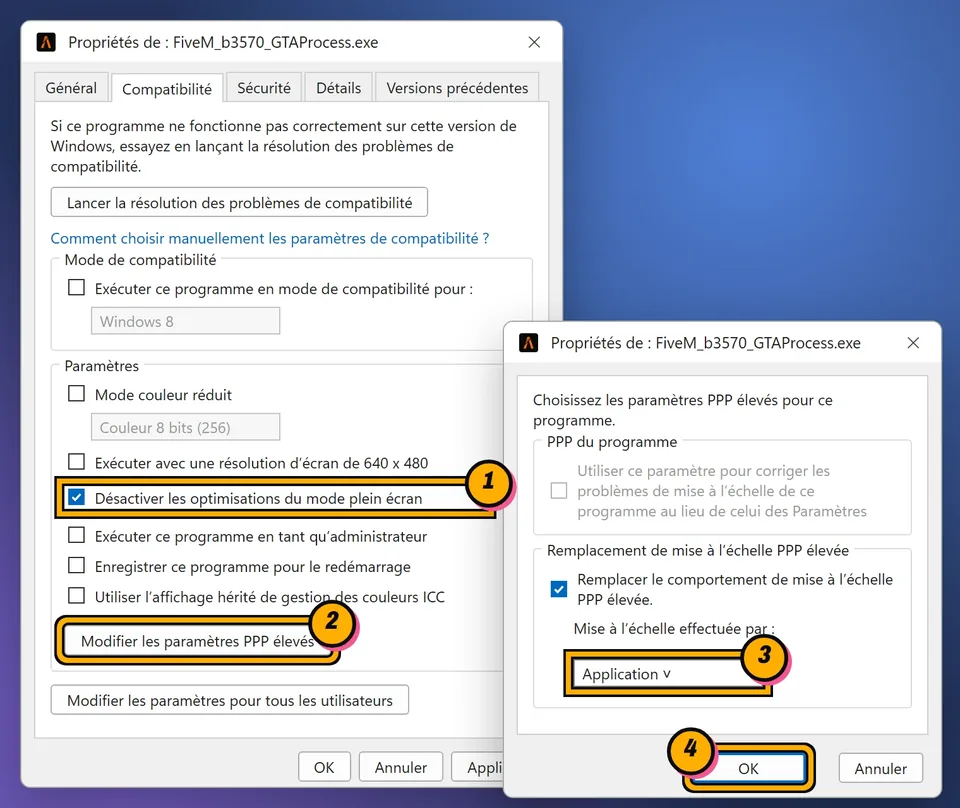
Une fois ces réglages effectués, lancez GTA 5 pour constater une augmentation potentielle des FPS. Cette optimisation peut considérablement améliorer votre expérience de jeu, en offrant des graphismes plus nets et une meilleure réactivité. Quand le serveur passe à une nouvelle version du jeu, un nouveau fichier apparaît dans ce dossier : refaites alors ce réglage.
Paramétrer son client FiveM pour jouer à GTA RP
Après l'installation de GTA 5 et le téléchargement du client FiveM nécessaires pour faire du roleplay sur GTA, suivez ces conseils clés pour maximiser vos performances en jeu. Une configuration adéquate de FiveM est essentielle pour éviter les plantages et optimiser votre expérience sur GTA RP.
Premièrement, authentifiez votre compte FiveM sur votre ordinateur : dans les Réglages de FiveM, onglet « Compte », cliquez sur « Lier » à côté de « Compte Cfx.re connecté ».
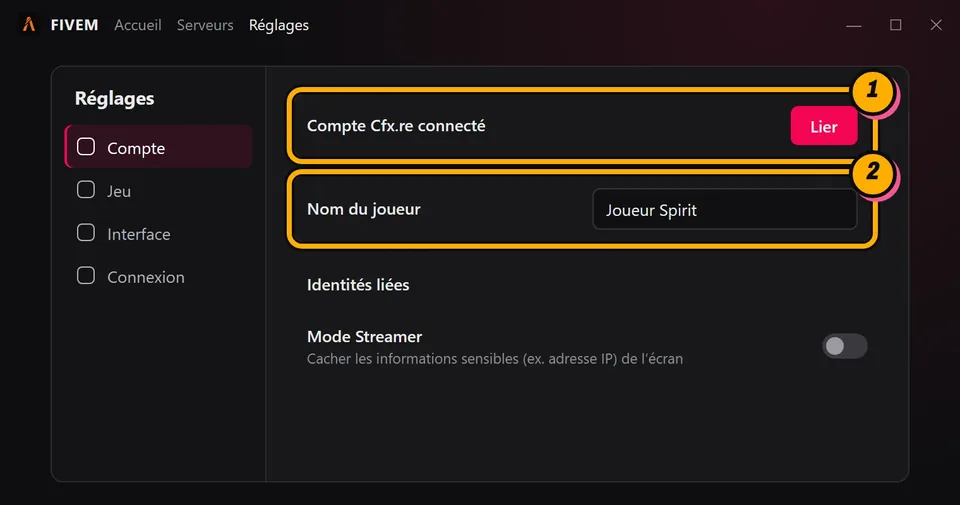
Remarque : sur Spirit RP, la connexion est refusée si votre compte Cfx.re ou votre compte Discord n'est pas relié à FiveM, ou si ce compte Discord n'est pas membre du Discord de Spirit RP. Consultez nos guides pour relier son compte Cfx.re à FiveM et pour connecter Discord à FiveM.
Deuxièmement, définissez votre pseudo FiveM dans le champ « Nom du joueur », dans le même onglet « Compte ». Ce n'est pas le nom de votre personnage RP, qui se crée en jeu : sur Spirit RP, ce pseudo ne doit contenir que des lettres sans accent, des chiffres et des espaces, sinon la connexion est refusée.
Dans l'onglet "Interface" sur la gauche, vous avez la possibilité de choisir entre un mode sombre ou clair et de sélectionner la langue du client FiveM.
Troisièmement, dans l'onglet "Jeu", assurez-vous d'être en version "Release" et non en "Beta" (ligne « Canal de mise à jour »).
Guide pas à pas des réglages du client FiveM
- GPU en processus NUI : Activez cette option, qui corrige le "lag d'interface" lors d'une utilisation élevée du GPU, mais soyez conscient des risques de plantage du GPU nécessitant un redémarrage ;
- Téléchargement des ressources : Il n'est pas nécessaire d'activer "Afficher la progression du téléchargement des ressources en cours de jeu (BETA™)" ;
- Limiteur de trame audio : Activez "Corrigez les problèmes à des fréquences d'images élevées en désactivant rage::g_audUseFrameLimiter" ;
- Caméra de frein à main : Optionnel, "Recentrer automatiquement la caméra de suivi du véhicule lors de l'utilisation du frein à main" ;
- Disable camera shake (stabilisation de la caméra) : Évitez de sélectionner "Désactiver le tremblement de la caméra à troisième personne en courant ou en conduisant un véhicule" ;
- Fixed-size NUI (UI NUI de taille fixe) : sur Spirit RP, laissez cette option désactivée. L'interface du serveur s'adapte à toutes les résolutions, écrans larges et ultra-larges compris : cette option, qui force l'interface du serveur en 1920x1080, ajustée ou encadrée pour s'adapter, ne sert qu'aux serveurs dont l'interface est faite en 1920x1080 ;
- Voice chat noise suppression (réduction de bruit du chat vocal) : Activez la suppression du bruit de fond (avec RNNoise) pour le chat vocal intégré ;
- Émoji personnalisé dans le filigrane FiveM : Sélectionnez celui de votre choix (réservé aux contributeurs du Portal FiveM, à partir de 15 $ par mois).
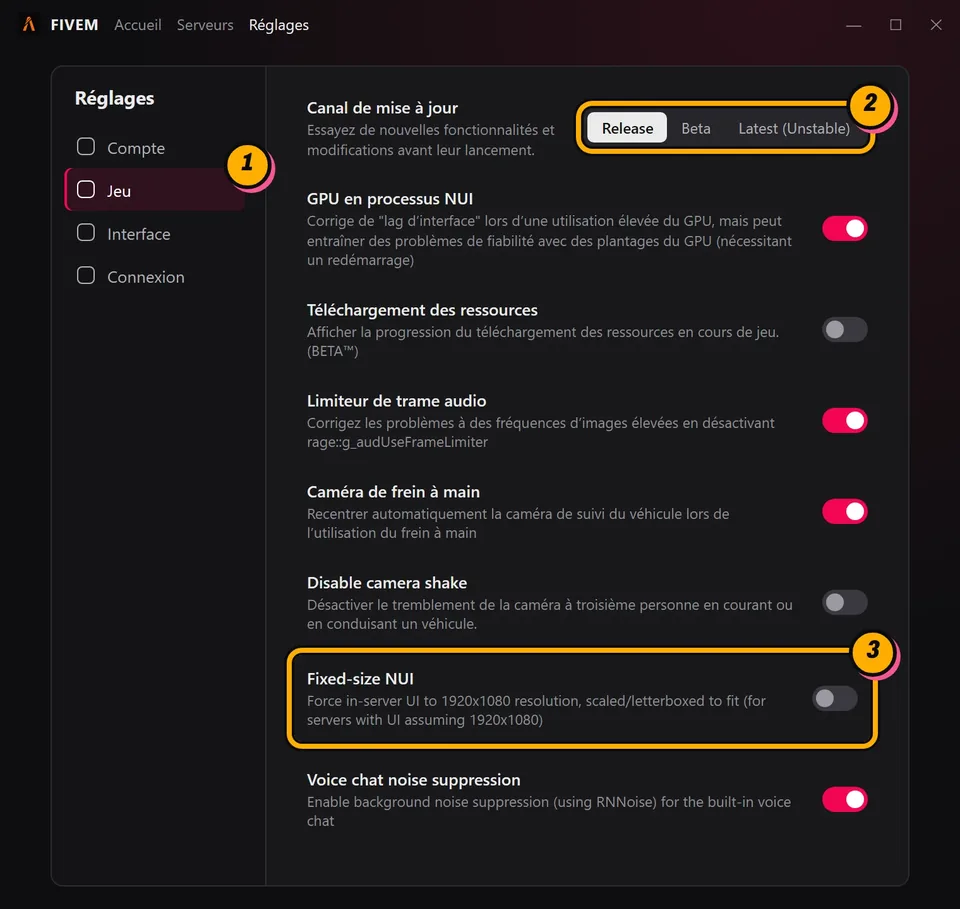
Ces étapes essentielles vous aideront à profiter pleinement de GTA RP, avec des performances améliorées et une expérience de jeu plus immersive. Une fois ces réglages effectués, lancez GTA 5 pour constater une augmentation potentielle des FPS. Cette optimisation peut considérablement améliorer votre expérience de jeu, en offrant des graphismes plus nets et une meilleure réactivité.
Si le jeu reste lent ou que des textures s'affichent mal après une mise à jour, pensez aussi à vider le cache de FiveM ou le cache de FiveM Enhanced.
Les réglages d'image de Spirit RP en jeu
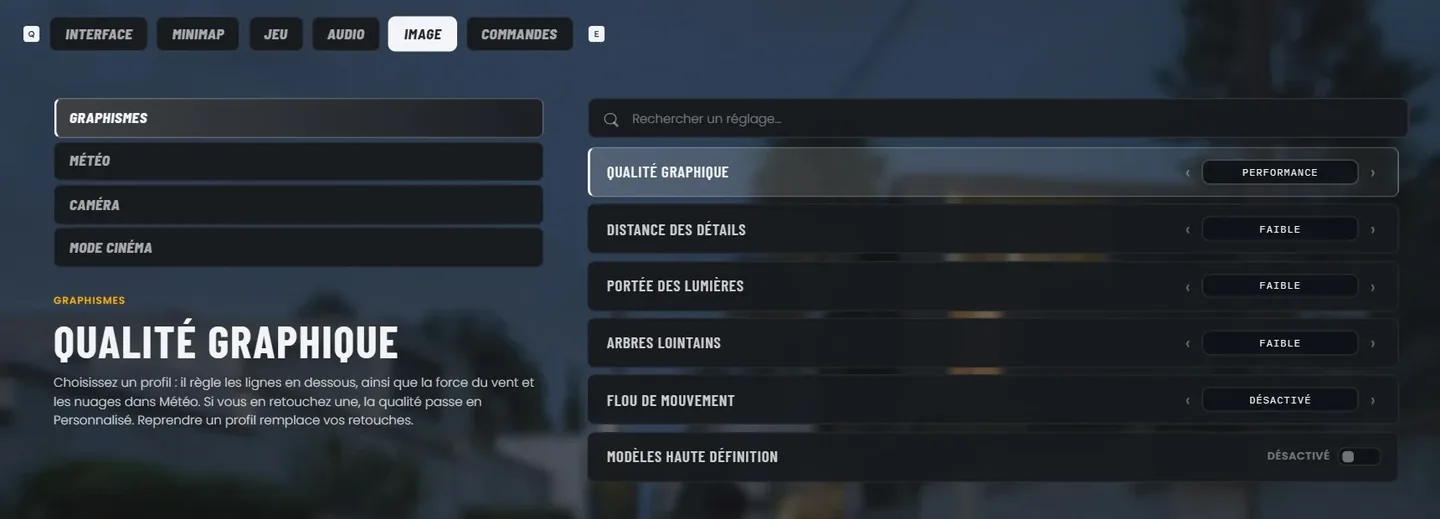
Une fois connecté à Spirit RP, ouvrez le menu pause (Échap), puis les Réglages Spirit, onglet « Image ». La ligne « Qualité graphique » propose trois profils : Performance, Normal et Qualité. Le profil Performance règle d'un coup tout ce qui pèse sur vos FPS :
- la distance des détails, la portée des lumières, les arbres lointains, les nuages et les flaques au plus bas ;
- le flou de mouvement désactivé ;
- les modèles haute définition coupés, qui demandent beaucoup de mémoire vidéo ;
- le vent dans les arbres et les herbes arrêté.
Vous pouvez ensuite retoucher chaque ligne : la qualité passe alors en « Personnalisé ». Les ombres, elles, restent au réglage graphique de GTA 5.
Pour aller plus loin, notre guide du meilleur réglage pour jouer à GTA 5 sur PC explique comment vider vos fichiers temporaires, réinitialiser FiveM et réparer les fichiers du jeu. Si vous appréciez notre travail, Spirit recrute des staffs et cherche régulièrement de nouveaux joueurs, alors rejoignez le Discord GTA RP.